Appearance
Modul User: Data Level (Role Pengguna)
Deskripsi Singkat: Modul Data Level berfungsi sebagai master data untuk mendefinisikan tingkatan atau peran (role) pengguna di dalam sistem. Setiap User yang didaftarkan wajib dihubungkan dengan salah satu Level (contoh: Administrator, Finance, HRD, atau Manager) untuk menentukan batasan hak akses mereka.
1. Halaman Utama (Daftar Level)
Halaman ini menyajikan tabel yang berisi seluruh tingkatan level yang telah dibuat.
Fitur Utama & Navigasi:
- Tabel Level: Menampilkan daftar nama level yang tersedia.
- Tombol Action (Dropdown): Berbeda dengan modul lain, tombol tambah dan hapus dikelompokkan dalam menu dropdown "Action" berwarna hijau.
- Add Level: Pilih opsi ini untuk menambah peran baru.
- Edit: Opsi ini baru bisa diklik setelah Anda mencentang salah satu level di tabel.
- Delete: Klik opsi ini untuk menghapus level yang terpilih. Sistem akan meminta konfirmasi "Data yang sudah dihapus tidak dapat dikembalikan".
- Checkbox Seleksi: Klik pada kotak di sebelah kiri nama level atau klik langsung pada baris tabel untuk memilih data.
2. Form Input / Edit Level
Gunakan form ini untuk mendaftarkan nama level baru ke dalam sistem.
Panduan Pengisian:
- Level (Wajib): Isikan nama tingkatan atau jabatan yang akan dijadikan Role akses (misal: "Super Admin", "Staff Akunting", atau "Project Manager").
Aturan & Keamanan:
- Validasi Error: Jika Anda mencoba menyimpan tanpa mengisi kolom nama level, sistem akan memberikan tanda merah (Has Error) pada kolom tersebut.
- Konfirmasi Simpan: Saat menekan tombol Save (biru), sistem akan memunculkan jendela pop-up konfirmasi final sesuai dengan mode yang sedang berjalan (Tambah atau Ubah).
- Tombol Reset: Digunakan untuk membersihkan inputan dan mengembalikan form ke kondisi awal.
Tips Penggunaan Optimal:
- Gunakan Nama Spesifik: Berikan nama level yang mencerminkan fungsi kerja agar mudah saat pemetaan hak akses menu nantinya.
- Cek Relasi: Sebelum menghapus sebuah level, pastikan tidak ada user aktif yang masih terhubung dengan level tersebut untuk menjaga konsistensi data.
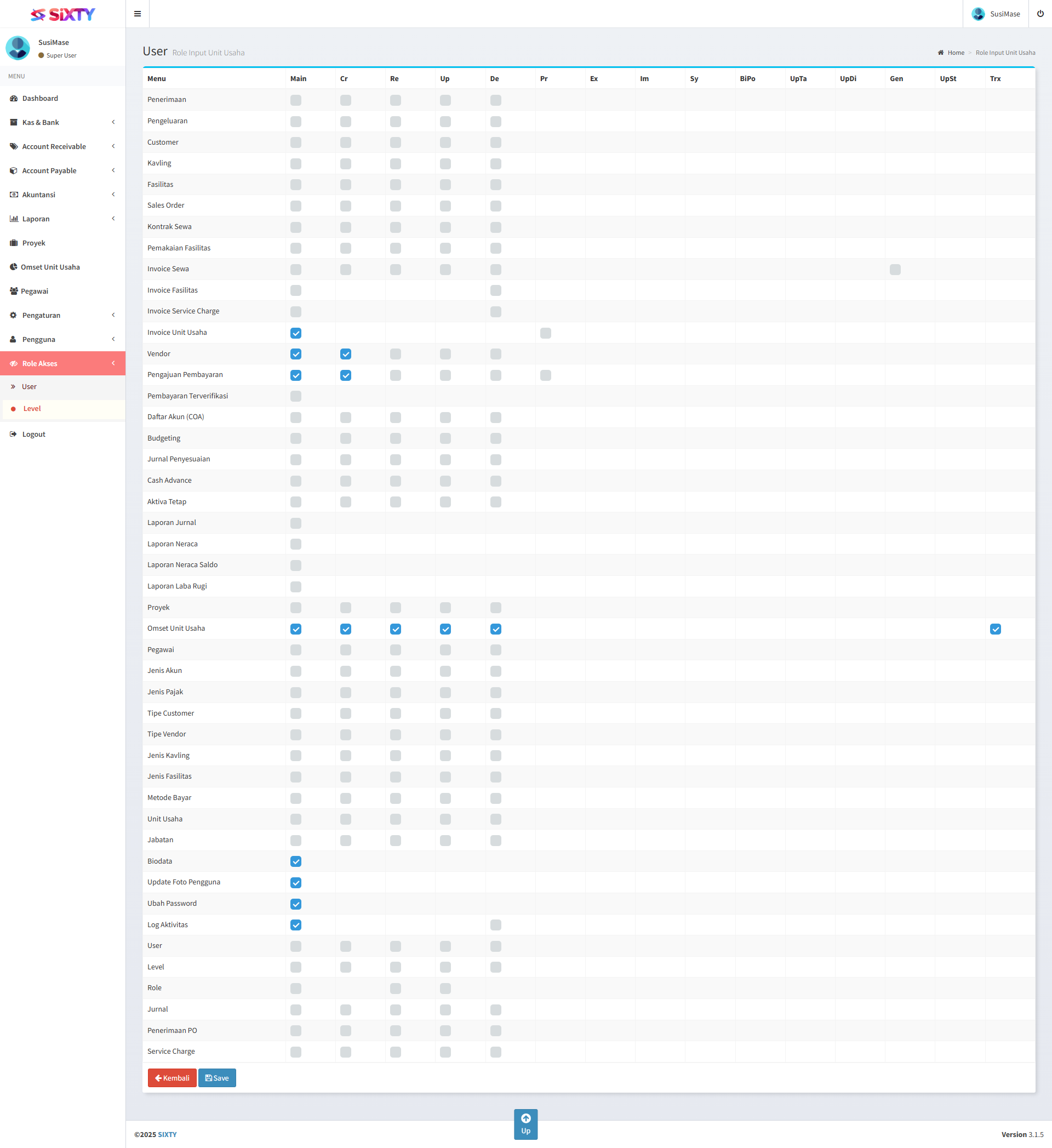
Siap, bro! Ini bagian yang paling teknis di modul Hak Akses (User Management). Singkatan-singkatan itu sebenarnya adalah kode internal sistem lu untuk membatasi ruang gerak setiap user di dalam aplikasi SIXTY.
Berikut adalah penjelasan detail dari singkatan-singkatan tersebut beserta fungsinya:
Daftar Singkatan Role & Fungsinya
| Singkatan | Kepanjangan | Fungsi & Penjelasan |
|---|---|---|
| Main | Main Menu | Hak Akses Menu Utama. Jika dicentang, user bisa melihat nama modul tersebut muncul di sidebar (navigasi samping). |
| Cr | Create | Hak Menambah Data. Memberikan izin user untuk menginput data baru (tombol Add akan muncul). |
| Re | Read / View | Hak Melihat Data. Memberikan izin user untuk membuka halaman modul dan melihat isi tabelnya. |
| Up | Update / Edit | Hak Mengubah Data. Memberikan izin user untuk mengedit data yang sudah tersimpan di database. |
| De | Delete | Hak Menghapus Data. Memberikan izin user untuk membuang data (Fitur paling sensitif). |
| Pr | Hak Mencetak. Izin untuk mencetak dokumen fisik (PDF/Hardcopy) seperti Bukti Kas atau Invoice. | |
| Pv | Preview | Hak Pratinjau. Izin untuk melihat tampilan dokumen di layar sebelum benar-benar dicetak. |
| Im | Import | Hak Unggah Data. Izin untuk memasukkan data massal dari file Excel ke sistem. |
| Ex | Export | Hak Unduh Data. Izin untuk menarik data dari sistem ke format Excel atau CSV. |
| Trx | Transaction / Confirm | Hak Eksekusi Transaksi. Ini adalah level tertinggi (Approval). Izin untuk memproses jurnal atau mengonfirmasi transaksi agar sah secara akuntansi. |
Kenapa Pemisahan Ini Penting? (Konsep Segregation of Duties)
Dalam standar PSAK dan SAP, lu wajib menerapkan Segregation of Duties (Pemisahan Tugas) untuk mencegah kecurangan (fraud). Dengan poin-poin di atas, lu bisa mengatur skenario seperti ini:
- Staff Finance: Dikasih Main, Cr, Re, Pv (Bisa input dan lihat, tapi nggak bisa hapus atau konfirmasi sendiri).
- Manager Finance: Dikasih Main, Re, Up, Pr, Trx (Nggak perlu input, tapi fungsinya mengecek, mengubah jika salah, mencetak, dan melakukan Trx/Konfirmasi agar jurnal terbentuk).
- Auditor: Cukup dikasih Main, Re, Ex (Hanya bisa lihat dan tarik data ke Excel untuk diperiksa, tanpa bisa mengubah atau menghapus apapun).
Tips untuk User Manual:
Jelaskan ke Admin lu bahwa "Trx" adalah tombol "Lampu Hijau". Jika modul Jurnal atau Invoice tidak dikasih centang Trx, maka user tersebut hanya bisa membuat draf tapi tidak bisa memposting transaksi tersebut ke Buku Besar.
Gimana, bro? Udah cukup clear buat bahan dokumentasi lu? Kalau ada istilah aneh lain di source code, lempar ke mari!